Terminaali Pääte

Terminaali Pääte

Pääte komentorivieditori

Linux-järjestelmän (Linux-Mint) päivitysten ja verkosta ladattavien sovellusten käynnistäminen komentorivieditorin avulla (terminal, suom. pääte)

Päätetyöskentelyyn (terminaaliin) pääsee avaamalla valikkopalkista >Menu ja >>Pääte.
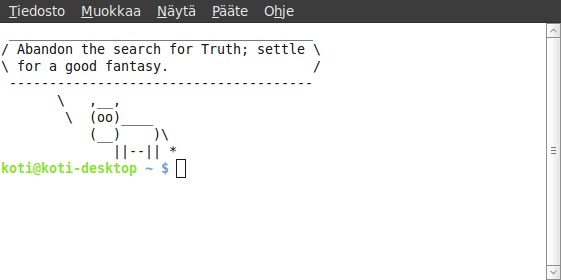

Pääte (terminaali) näyttää tältä käynnistettynä. Päätteen avulla voidaan asentaa tai käynnistää sovelluksia (jopa useita ohjelmia kerralla), päivittää tai korjata niitä, yleisesti ottaen kaikkea mitä tietokoneeseen tarvitsee tehdä. Toisin sanoen päätteen komentoriviltä merkkipohjaisesti. Graafisen (objektipohjaisen) sovelluksen avulla ei pysty kaikkea tekemään!

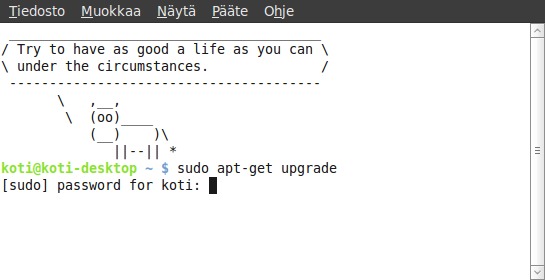
Pääte (terminaali) näyttää tältä käynnistettynä. Päätteen avulla voidaan asentaa tai käynnistää sovelluksia (jopa useita ohjelmia kerralla), päivittää tai korjata niitä, yleisesti ottaen kaikkea mitä tietokoneeseen tarvitsee tehdä. Toisin sanoen päätteen komentoriviltä merkkipohjaisesti. Graafisen (objektipohjaisen) sovelluksen avulla ei pysty kaikkea tekemään!

Päätteen komentorivin alkuun kirjoitettuna sana ”sudo” antaa sinulle pääkäyttäjän (root) oikeudet suoritettaessa sovellusta tai muutettaessa järjestelmän ominaisuuksia, johon vaaditaan pääkäyttäjän oikeudet. ”sudo” myös kysyy aina pääkäyttäjän salasanaa, Huomioi kun kirjoitat tähän salasanan ET näe mitä siihen tulee, kirjoita vain loppuun asti ja paina Enter. Salasanan kirjoitus on muotoa ”hidden, näkymätön”; Salasanasi ei näin pääse muiden käsiin. Jos kirjoitit väärin, ohjelma pyytää salasanaa uudestaan. Tämän jälkeen kone suorittaa antamasi komennon.
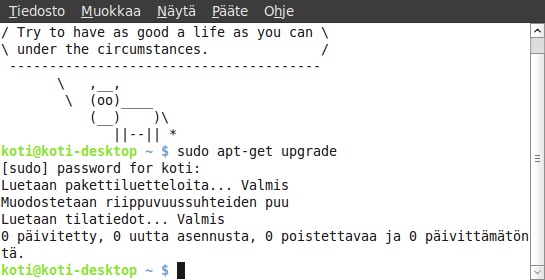
Päätteen komentorivin alkuun kirjoitettuna sana ”sudo” antaa sinulle pääkäyttäjän (root) oikeudet suoritettaessa sovellusta tai muutettaessa järjestelmän ominaisuuksia, johon vaaditaan pääkäyttäjän oikeudet.

”sudo” myös kysyy aina pääkäyttäjän salasanaa, Huomioi kun kirjoitat tähän salasanan ET näe mitä siihen tulee, kirjoita vain loppuun asti ja paina Enter.

Salasanan kirjoitus on muotoa ”hidden, näkymätön”; Salasanasi ei näin pääse muiden käsiin. Jos kirjoitit väärin, ohjelma pyytää salasanaa uudestaan. Tämän jälkeen kone suorittaa antamasi komennon.

Seuraavassa esimerkissä suoritettiin päivitystä, eli tämän mukaan kone on ajan tasalla. Huomaa kun kone on suorittanut tehtävän loppuun niin silloin kursori palaa alkuasentoon (~$).
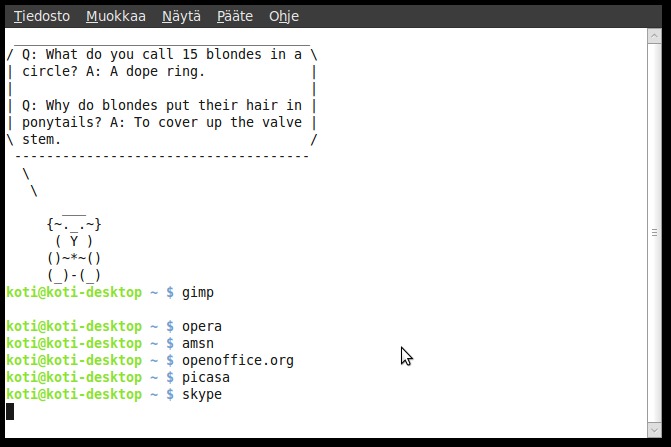

Ohjelmia voi myös käynnistää päätteellä. Kirjoitetaan vain sen ohjelman täydellinen nimi ja painetaan enteriä niin käynnistyy se ohjelma. Kun ohjelman sammuttaa palaa kursori takaisin siihen alkuasentoon.

Ohjelmia voi myös käynnistää päätteellä. Kirjoitetaan vain sen ohjelman täydellinen nimi ja painetaan enteriä niin käynnistyy se ohjelma. Kun ohjelman sammuttaa palaa kursori takaisin siihen alkuasentoon.

Avainsanat: , , , , , , , , ,

Vastaa

Sähköpostiosoitettasi ei julkaista. Pakolliset kentät on merkitty *

*

7 688 Spam Comments Blocked so far by Spam Free Wordpress

Voit käyttää näitä HTML-tageja ja attribuutteja: <a href="" title=""> <abbr title=""> <acronym title=""> <b> <blockquote cite=""> <cite> <code> <del datetime=""> <em> <i> <q cite=""> <strike> <strong>


Suosittelen


Olavi Hällbackan Yhtye

Anna sähköpostiosoitteesi niin saat Linux Mint Käyttöohjesivujen uusimat päivitykset ja ohjeet.

Täsmähaku

Sivujen ylläpito!

Mikäli löysit apua näiltä sivuilta niin käy myös mainostajien sivulla. Näin saadaan sivujen ylläpitokustannukset hoidettua sekä voidaan jatkaa uusien ohjeiden tekoa. Kiitämme tuesta.

Viimeisimmät kommentit